Télécharger le modèle de planning restaurant
Le classeur pour planifier sur ordinateur, les grilles pour remplir au stylo. Aucun e-mail à donner.
Le classeur Excel : huit onglets, formules comprises
Pour planifier sur ordinateur et garder une archive de vos semaines. Les cases jaunes se remplissent, le reste se calcule. Trois semaines exemples : un restaurant midi et soir, une brasserie 7 jours sur 7, un fast-food. Il s’ouvre aussi dans Google Sheets, LibreOffice et Numbers.
Télécharger le .xlsx · 75 KoLes grilles vierges à imprimer
Quatre PDF A4 paysage, une page chacun, à remplir au stylo et à afficher en cuisine.
La semaine, toute l’équipe
Salle, cuisine et bar sur une page : le midi et le soir de chaque jour, le total d’heures, les jours de repos et les présents par service.
Télécharger · 112 KoModèle de planning serveur
La salle seule, douze lignes avec le poste préimprimé : responsable de salle, chefs de rang, commis, runners, barmans, un extra.
Télécharger · 128 KoModèle de planning cuisine
La brigade, du chef de cuisine au plongeur, douze lignes avec le poste préimprimé.
Télécharger · 130 KoLe planning du mois
Une case par personne et par jour, avec des codes (midi, soir, coupure, repos, congé) : pour poser les repos et les congés du mois.
Télécharger · 241 KoVersion 1.2 du 19 octobre 2026 : deux semaines exemples dans le classeur (brasserie, fast-food) et trois nouvelles grilles (salle, cuisine, mois). Version 1.1 : Excel affiche un message quand une heure ou un contrat est mal saisi. L’adresse des fichiers ne change pas d’une version à l’autre.
Aperçu du modèle
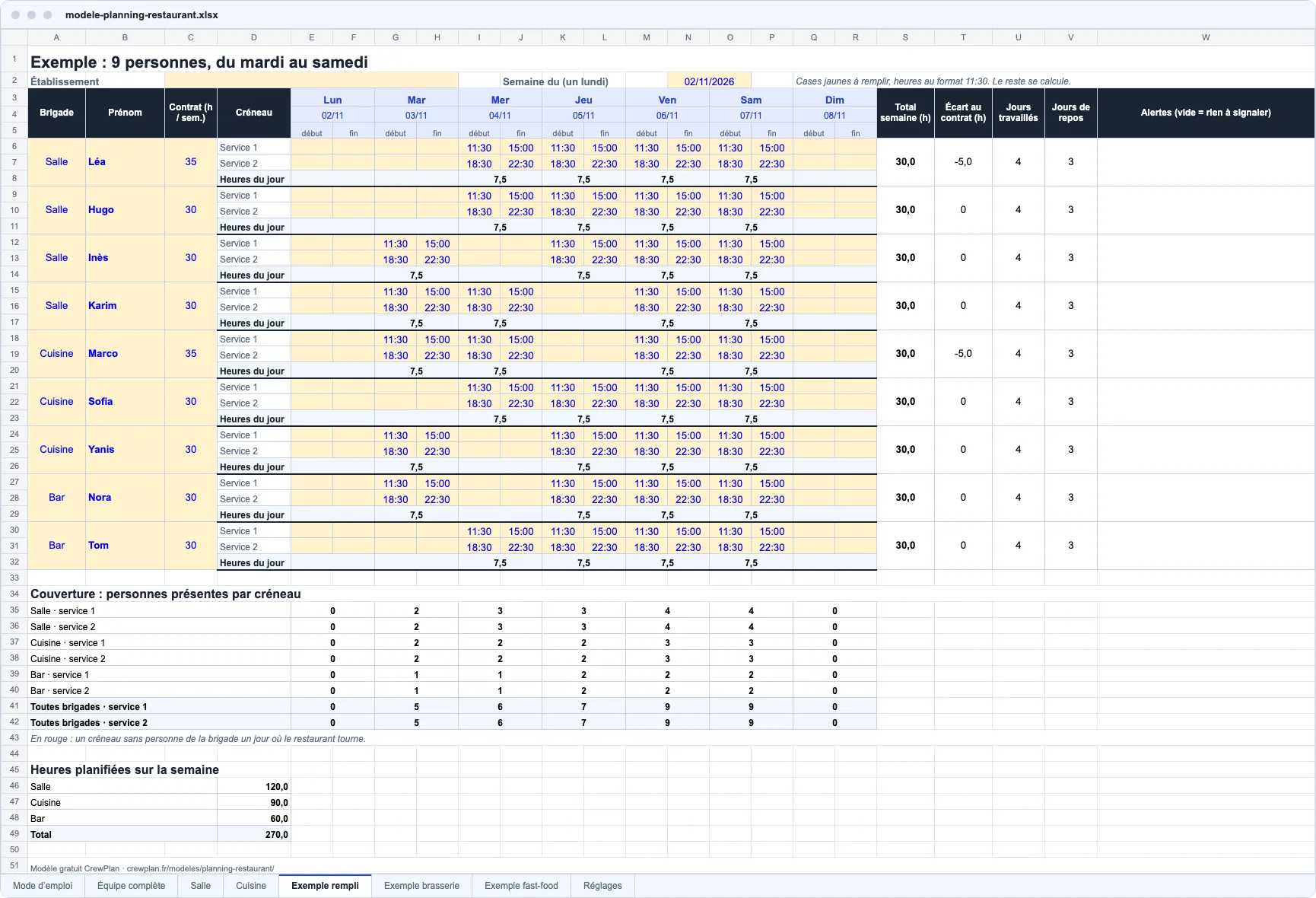
Huit onglets, prêts à l’emploi. Les cases jaunes se remplissent, tout le reste se calcule.
Équipe complète
Salle, cuisine et bar sur la même grille, quinze salariés, la couverture de chaque créneau en bas.
Salle
Une grille pour les serveurs seuls, si vous faites deux plannings.
Cuisine
La même pour la brigade de cuisine, plonge comprise.
Exemple rempli
Neuf personnes du mardi au samedi, midi et soir : le format attendu, case par case.
Exemple brasserie
Treize personnes, 7 jours sur 7, service continu en deux équipes : le matin et le soir, avec la relève.
Exemple fast-food
Neuf personnes, 7 jours sur 7 : deux temps pleins en journée, des temps partiels de 4 h le midi et le soir.
Réglages
Les seuils des alertes : heures par semaine, durée d’une journée, jours de repos.
Mode d’emploi
Les couleurs, les 5 étapes, la semaine suivante, ce que le modèle calcule et ce qu’il ne contrôle pas.
Une semaine remplie, ligne par ligne
Chaque salarié occupe trois lignes : le service du midi (ou la journée continue), le service du soir, puis les heures du jour, calculées. Voici Léa, en salle, dans l’onglet « Exemple rempli ».
| Léa · 35 h | Lun | Mar | Mer | Jeu | Ven | Sam | Dim | Total | Écart | Repos |
|---|---|---|---|---|---|---|---|---|---|---|
| Service 1 | 11:30–15:00 | 11:30–15:00 | 11:30–15:00 | 11:30–15:00 | 30 | −5 | 3 | |||
| Service 2 | 18:30–22:30 | 18:30–22:30 | 18:30–22:30 | 18:30–22:30 | ||||||
| Heures du jour | – | repos | 7,5 | 7,5 | 7,5 | 7,5 | – |
à remplir calculé · Dans le fichier, chaque horaire a sa case de début et sa case de fin.
Léa fait 30 h pour un contrat de 35 h : l’écart de −5 vous dit qu’il reste 5 h à placer.
La ligne de couverture
Sous la grille, le modèle compte les présents de chaque brigade, service par service. Voici le service du midi de l’onglet « Exemple rempli » :
| Présents · service 1 | Lun | Mar | Mer | Jeu | Ven | Sam | Dim |
|---|---|---|---|---|---|---|---|
| Salle | 0 | 2 | 3 | 3 | 4 | 4 | 0 |
| Cuisine | 0 | 2 | 2 | 2 | 3 | 3 | 0 |
| Bar | 0 | 1 | 1 | 2 | 2 | 2 | 0 |
Le lundi et le dimanche, le restaurant est fermé : le 0 ne passe pas en rouge. Un jour d’ouverture, si. Si Nora et Tom étaient tous les deux de repos le mercredi, la case Bar du mercredi le signalerait avant le service, pas après.
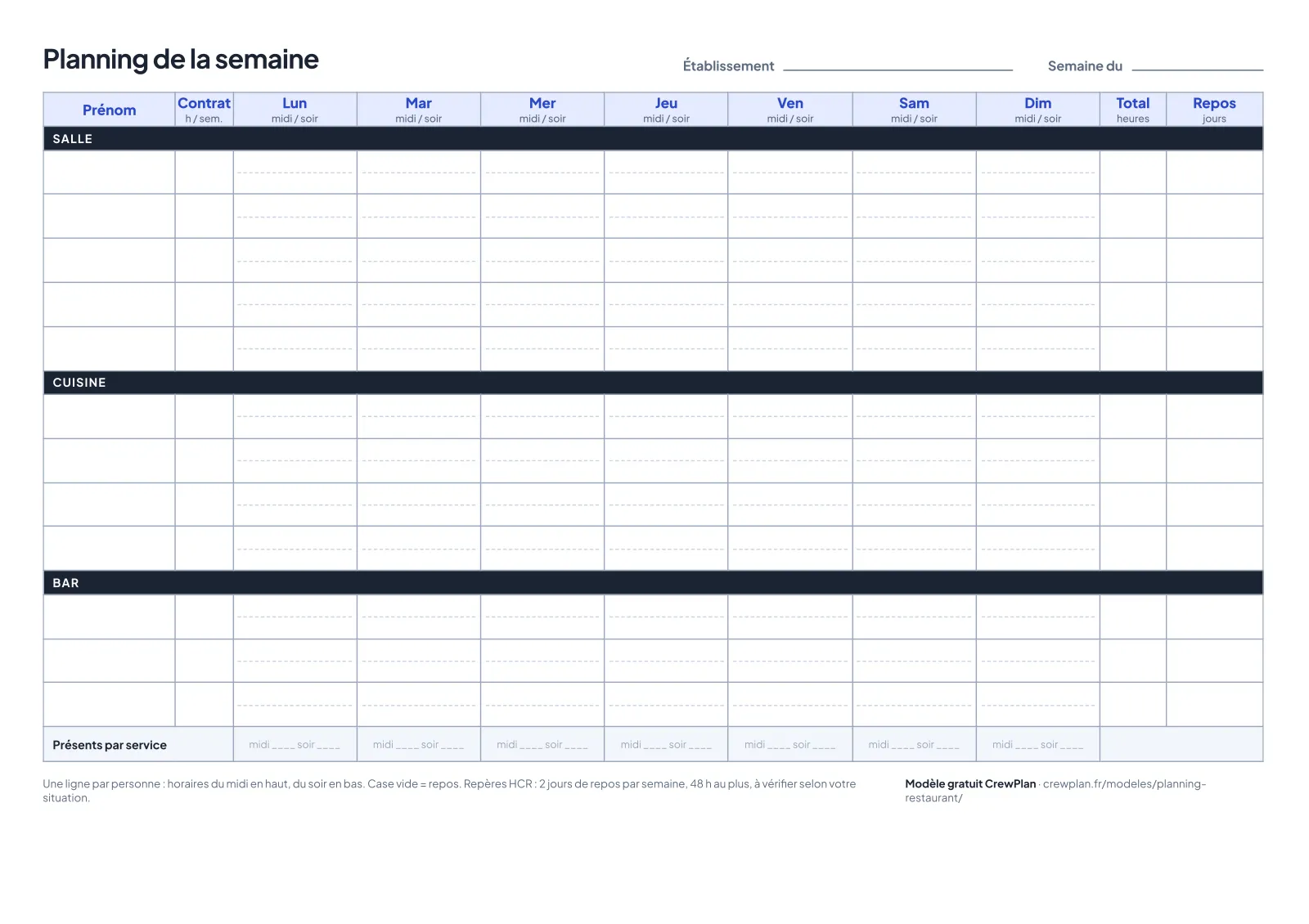
La grille vierge à imprimer
Une page A4 paysage pour les trois brigades : cinq lignes en salle, quatre en cuisine, trois au bar. Le midi en haut de chaque case, le soir en bas ; le total d’heures, les jours de repos et les présents par service se remplissent au stylo. Les grilles salle et cuisine ont douze lignes avec le poste préimprimé ; la grille du mois, une case par personne et par jour.
Comment utiliser le modèle, en 5 étapes
1. Indiquez l’établissement et la semaine
En haut de l’onglet, le nom de l’établissement et la date du lundi. Les dates des sept jours s’affichent seules : le fichier sert de semaine en semaine.
2. Listez l’équipe par brigade
Pour chacun : la brigade (salle, cuisine ou bar, dans la liste), le prénom et les heures du contrat. Gardez les brigades groupées : c’est ce qui rend la grille lisible au premier coup d’œil.
3. Saisissez les horaires
Début et fin au format 11:30. Service 1 pour le midi ou une journée continue, Service 2 pour le soir. Une journée en coupure remplit les deux, une case vide vaut repos. Avant de commencer, fixez vos journées types : la méthode est dans notre guide complet du planning restaurant.
4. Lisez les totaux et les alertes
À droite de chaque salarié : total de la semaine, écart au contrat, jours travaillés, jours de repos. La colonne Alertes passe en rouge au-delà du seuil hebdomadaire, à plus de 48 h, sous 2 jours de repos ou pour une journée trop longue.
5. Vérifiez la couverture, puis partagez
En bas, le nombre de présents par brigade et par créneau. Un 0 en rouge, un jour où le restaurant tourne, c’est un service sans personne. Imprimez ensuite l’onglet (A4 paysage) ou partagez le fichier.
Passer à la semaine suivante
Clic droit sur l’onglet › Déplacer ou copier › Créer une copie. Renommez la copie (« S44 », par exemple) et changez la date du lundi : les sept dates suivent. Relisez ensuite la colonne Repos et les alertes : une semaine recopiée garde les congés et les repos de la précédente. Gardez les semaines passées : c’est la trace des horaires prévus, utile pour la paie ou si un salarié demande le détail de ses heures.
Dans Google Sheets, LibreOffice ou Numbers
Dans Google Drive, Fichier › Importer, puis choisissez le fichier .xlsx. Les calculs, les listes déroulantes et les dates suivent ; certaines mises en couleur peuvent différer. Partagez ensuite en lecture seule : l’équipe voit la dernière version, mais personne n’est prévenu quand vous la changez. LibreOffice et Numbers ouvrent le fichier directement.
Modèle de planning serveur, cuisine et bar
Un seul onglet pour toute l’équipe montre tout de suite si un service est tenu partout. Les onglets Salle et Cuisine conviennent quand le responsable de salle et le chef font chacun leur planning.
Modèle de planning serveur (salle)
L’onglet Salle a dix lignes de serveurs. Comptez la mise en place et le briefing dans le Service 1, et renforcez le samedi soir plutôt que toute la semaine. Pour le stylo, la grille de la salle à imprimer a une ligne par poste, du responsable de salle à l’extra. Horaires types et semaine exemple : organiser le planning des serveurs.
Modèle de planning cuisine
L’onglet Cuisine a dix lignes, plonge comprise. La préparation commence avant le service : notez une journée continue dans le Service 1 (9:00–15:00, par exemple). Ne mettez pas le chef et le second au repos le même jour. La grille de la cuisine à imprimer suit la brigade, du chef au plongeur. Brigade et postes clés : le planning cuisinier, de la brigade à la plonge.
Bar et services après minuit
Le bar a ses lignes dans l’onglet Équipe complète. Un service qui finit à 1 h se saisit tel quel : 18:30 → 01:00 compte 6 h 30.
Brasserie et fast-food : deux semaines exemples
L’onglet « Exemple brasserie » montre un service continu 7 jours sur 7 en deux équipes, le matin (10:00–17:00) et le soir (16:30–23:30), avec une demi-heure de relève. Chacun fait 35 h en 5 jours avec 2 jours de repos, et chaque brigade est présente à chaque service : au bar, il faut trois personnes pour y arriver.
L’onglet « Exemple fast-food » montre l’autre organisation courante : deux temps pleins en journée (11:00–18:00) et des temps partiels de 20 h en créneaux de 4 h, le midi (11:00–15:00) ou le soir (19:00–23:00). Les seuils des alertes suivent la convention HCR : pour un fast-food, vérifiez ceux de la restauration rapide et ajustez l’onglet Réglages.
Faire son propre planning sur Excel : les formules utiles
Vous préférez partir de votre fichier ? Gardez la structure (une ligne par créneau, une ligne d’heures par salarié, la couverture en bas) et ces quatre formules, écrites ici pour Excel en français.
- Heures d’un créneau
=SI(NB(E6:F6)=2;MOD(F6-E6;1);0)*24MOD gère le passage de minuit ; NB vérifie que le début et la fin sont remplis. - Total de la semaine
=SOMME(E8:R8)La somme de la ligne « Heures du jour ». - Jours de repos
=7-NB.SI(E8:R8;">0")Sept jours moins ceux qui ont des heures. - Présents en salle au service du midi
=NB.SI.ENS($X$6:$X$50;"Salle";$D$6:$D$50;"Service 1";E$6:E$50;"<>")La colonne X recopie la brigade sur chaque ligne ; "<>" compte les cases remplies.
Dans un Excel en anglais, les mêmes formules s’écrivent IF, COUNT, SUM, COUNTIF et COUNTIFS, avec des virgules à la place des points-virgules.
Pourquoi partir d’un modèle Excel
Un tableur reste la façon la plus simple de commencer. Pour beaucoup de petites équipes, il suffit.
- Gratuit, sans compte : ni abonnement, ni e-mail, ni identifiant à créer pour l’équipe.
- Vous décidez de chaque case : rien n’est placé à votre place.
- Hors ligne, sur l’ordinateur du restaurant.
- Une archive simple : un onglet par semaine, un fichier par trimestre.
- Tout le monde sait le lire : il s’imprime et s’affiche en cuisine.
- Il se modifie : un poste, une colonne, une couleur de plus.
C’est le bon outil quand l’équipe est petite, que les horaires changent peu d’une semaine à l’autre et qu’une seule personne fait le planning.
Les limites d’Excel pour un planning de restaurant
Ce que le modèle calcule, et ce qu’il ne contrôle pas
Il calcule
- ✓Les heures de chaque journée, même après minuit
- ✓Le total de la semaine et l’écart au contrat
- ✓Les jours travaillés et les jours de repos
- ✓Les alertes : seuil hebdo, 48 h, repos, durée d’une journée
- ✓La couverture par brigade et par créneau
Il ne contrôle pas
- ✕Les 11 h de repos entre deux journées
- ✕Les pauses, les coupures, l’amplitude
- ✕Les disponibilités et les congés posés
- ✕Les heures réellement faites
- ✕Les règles propres à un contrat ou à un accord
Les seuils par défaut suivent les repères de la convention HCR (onglet Réglages) et sont à vérifier selon le poste, le contrat et les accords en place. Ce n’est pas un conseil juridique.
Ce que le tableur ne fait pas, même bien rempli
- Prévenir l’équipe. Le fichier change, personne n’est averti. La photo envoyée lundi n’est plus la bonne jeudi.
- Recueillir les disponibilités et les congés. Ils arrivent par SMS ou à l’oral, pas dans le fichier.
- Suivre les échanges. « Je prends ton samedi » se règle sur WhatsApp, hors du planning.
- Savoir ce qui a été fait. Le fichier contient les heures prévues, pas les heures réelles : la paie se corrige à la main.
- Contrôler toutes les règles. Une formule simple ne voit ni les 11 h de repos entre deux journées, ni les 6 jours consécutifs, ni les pauses, ni l’amplitude selon le poste.
- Se lire sur un téléphone. Un .xlsx s’affiche mal sur un petit écran.
- Avoir plusieurs auteurs. Deux personnes modifient le même fichier, une version écrase l’autre. Deux établissements, deux fichiers.
Votre tableur suffit-il encore ?
Ce qui vous arrive chaque semaine
- 1Vous recopiez la semaine d’avant, puis vous la corrigez.
- 2Vous renvoyez le planning plus d’une fois.
- 3Les échanges de service se décident hors du fichier.
- 4Vous refaites les heures à la main pour la paie.
- 5Plusieurs personnes font le planning (salle et cuisine, ou deux établissements).
- 6Vous n’êtes pas sûr que les repos et les enchaînements respectent la convention.
Une ou deux situations : le modèle reste un bon outil. Davantage : un outil qui remplit la semaine (le générateur gratuit) ou qui l’envoie et la suit (un logiciel) vous fera gagner du temps. Pour comparer sans payer : les logiciels de planning restaurant gratuits.
Les erreurs fréquentes sur un planning Excel
Ces erreurs viennent du tableur lui-même, pas du métier. Chacune a sa parade.
- Taper « 11h30 » au lieu de 11:30Excel lit du texte : la case ne compte pas et le total baisse sans prévenir.Saisissez avec deux-points. Le modèle affiche un message quand l’heure n’est pas reconnue.
- Un service qui finit après minuitDans un tableur ordinaire, 18:30 → 01:00 donne un total négatif ou une case remplie de ####.Le modèle calcule MOD(fin − début ; 1) : 6 h 30.
- Écrire dans une case calculéeLa formule disparaît, les totaux deviennent faux et rien ne le signale.Ne remplissez que les cases jaunes. En cas de doute, retéléchargez le modèle et recopiez vos horaires.
- Recopier la semaine d’avant sans la relireUn congé posé, un jour férié ou un repos décalé passe à la trappe.Dupliquez l’onglet, changez la date, puis relisez la colonne Repos et les alertes.
- Laisser circuler deux versionsLa photo envoyée lundi et le fichier modifié jeudi ne disent pas la même chose.Datez la version en tête (« version du jeudi, 14 h »), renvoyez le planning entier et affichez la même version.
- Ne compter que le serviceMise en place, briefing, fermeture : les heures sont sous-estimées et l’écart au contrat est faux.Saisissez l’heure d’arrivée réelle : 11:00 pour un service qui ouvre à 12:00.
- Laisser un service sans pilierLe chef et le second au repos le même jour, pas de barman le samedi soir.La couverture compte les présents par brigade, pas par poste : vérifiez les postes clés à l’œil.
- Fermer tard, ouvrir tôtFinir à 00:30 et reprendre à 9:00 laisse 8 h 30 de repos, sous les 11 h prévues par la convention HCR.Le modèle ne le contrôle pas : repérez les fins de service tardives suivies d’une ouverture.
- Écraser la semaine passéePlus de trace des horaires prévus.Un onglet par semaine, et gardez les anciens.
Quand passer du modèle à CrewPlan
CrewPlan édite ce modèle. Voici quand il vous suffit, et quand un logiciel vous fait gagner du temps.
Le modèle vous suffit si…
- ✓une seule personne fait le planning
- ✓les horaires changent peu d’une semaine à l’autre
- ✓l’équipe lit le planning affiché ou reçu en PDF
- ✓vous contrôlez vous-même les heures et les repos
CrewPlan vous fait gagner du temps si…
- ✓vous refaites la semaine chaque lundi
- ✓les changements de dernière minute se perdent dans WhatsApp
- ✓vous voulez être alerté avant de publier un planning hors convention
- ✓vous recomptez les heures pour la paie
- ✓congés, demandes et contrats arrivent par des canaux différents
| Modèle Excel | Générateur gratuit | CrewPlan | |
|---|---|---|---|
| Prix | Gratuit | Gratuit, sans inscription | 30 jours d’essai sans carte bancaire, puis abonnement |
| Remplir la semaine | À la main, case par case | Automatique, à relire | Générée par service et par poste, ajustée au glisser-déposer sur le web |
| Règles contrôlées | Seuil hebdomadaire, 48 h, 2 jours de repos, durée de la journée | Au moins 2 jours de repos, bornes prudentes | Alertes de convention avant publication : 11 h de repos, 6 jours consécutifs, pauses, durée selon le poste |
| Partager | Fichier, impression, lien Sheets | Impression, PDF, texte WhatsApp | Publication et notification sur l’app Android ou la version web sur iPhone |
| Changer en cours de semaine | Renvoyer le fichier | Régénérer et renvoyer | Proposition au salarié, qui accepte ou refuse dans l’app |
| Heures réellement faites | Non | Non | Pointage par QR code : arrivée, pause, sortie |
| Congés et demandes | Non | Non | Demandes depuis l’app, traitées par le gérant |
Pas besoin de tout ressaisir chaque semaine : dans CrewPlan, vous entrez vos services et votre équipe une fois, et le démarrage guidé propose la première semaine avec le même algorithme que le générateur. Voir toutes les fonctionnalités.
Essayer CrewPlan 30 jours gratuits Voir les tarifs Pas prêt ? Remplir la semaine avec le générateur
Questions fréquentes
Le modèle de planning restaurant est-il vraiment gratuit ?
Oui. Pas d’e-mail à donner : le fichier se télécharge directement. Vous pouvez le copier et le modifier pour votre établissement.
Comment faire un planning de restaurant sur Excel ?
Une ligne par salarié et par service, une colonne par jour, une ligne d’heures calculées et une ligne de couverture par service. Le plus rapide est de partir de ce modèle : les formules des heures (même après minuit), du total et des repos sont déjà en place. Pour construire le vôtre, les quatre formules utiles sont détaillées plus haut.
Le modèle fonctionne-t-il avec Google Sheets, LibreOffice ou Numbers ?
Oui, c’est un fichier .xlsx standard et les calculs n’utilisent que des fonctions courantes. Dans Google Sheets, passez par Fichier › Importer. Certaines mises en couleur peuvent différer d’un logiciel à l’autre.
Le fichier contient-il des macros ?
Non. C’est un .xlsx sans macro : Excel n’affiche pas l’alerte « Activer le contenu », et les calculs fonctionnent aussi dans Google Sheets, LibreOffice et Numbers.
Comment ajouter des salariés dans le modèle ?
Copiez un bloc de trois lignes (Service 1, Service 2, Heures du jour) et insérez-le au-dessus du dernier salarié de la grille. Les totaux, les alertes et la couverture s’étendent au nouveau bloc.
Peut-on noter un service qui finit après minuit ?
Oui. Un service de 18:30 à 01:00 compte 6 h 30 : la formule ajoute 24 h quand l’heure de fin est plus petite que l’heure de début.
Le modèle gère-t-il les journées en coupure ?
Oui : le Service 1 pour le midi, le Service 2 pour le soir, et les heures des deux s’additionnent. Le modèle ne contrôle ni la durée de la coupure ni l’amplitude de la journée : vérifiez-les selon votre convention.
Le modèle vérifie-t-il la convention collective HCR ?
En partie. Il signale les semaines au-delà du seuil choisi (39 h par défaut) et de 48 h, moins de 2 jours de repos et les journées trop longues. Il ne contrôle ni les 11 h de repos entre deux journées, ni les pauses, ni les coupures. Ce n’est pas un conseil juridique.
Faut-il prendre le modèle Excel ou le générateur ?
Le modèle si vous voulez garder la main case par case et archiver vos semaines dans un fichier. Le générateur si vous voulez une semaine remplie en 2 minutes, à imprimer ou à envoyer sur WhatsApp. Les deux sont gratuits.
Comment imprimer le planning ?
Chaque onglet est réglé en A4 paysage, sur la largeur d’une page. Pour remplir au stylo, prenez une des grilles PDF vierges : la semaine, la salle, la cuisine ou le mois.
Existe-t-il un modèle de planning mensuel ?
Oui, une grille PDF du mois : une case par personne et par jour, avec des codes (M midi, S soir, C coupure, J journée continue, R repos, CP congé payé, AB absence). Elle sert à poser les repos et les congés ; les horaires précis de chaque semaine vont dans le classeur ou la grille hebdomadaire.
Le modèle convient-il à une brasserie ou à un fast-food ?
Oui. Le classeur contient une semaine exemple pour chacun : une brasserie ouverte 7 jours sur 7 en service continu, et un fast-food avec des temps partiels de 4 h. Les seuils des alertes suivent la convention HCR : pour un fast-food, vérifiez ceux de la restauration rapide et ajustez l’onglet Réglages.
Comment partager le planning avec l’équipe ?
Imprimez l’onglet en A4 paysage pour l’afficher, ou envoyez le PDF plutôt qu’une capture d’écran : il reste lisible sur un téléphone. Avec Google Sheets, partagez un lien en lecture seule. Dans tous les cas, datez la version : c’est ce qui évite que deux plannings circulent.